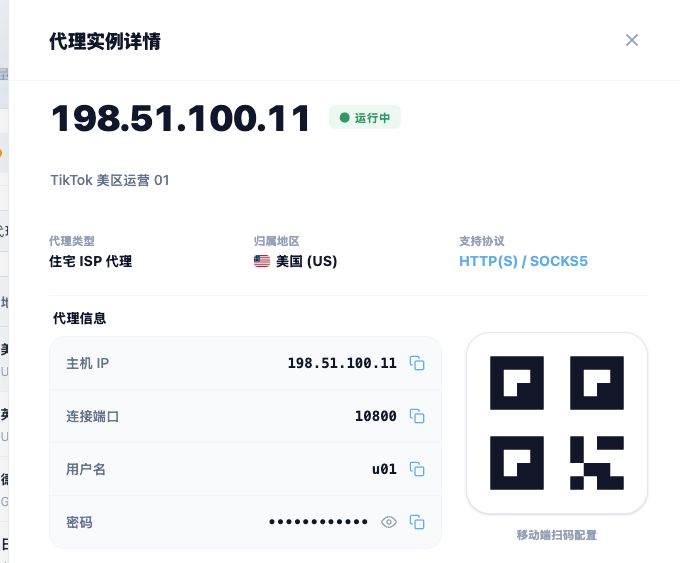
Для просмотра одного прокси нажмите его выходной IP в списке. Справа откроется панель данных экземпляра: проверьте ресурс, скопируйте параметры и найдите QR-код для мобильного клиента.
Изображения взяты из китайского прототипа с демонстрационными данными. Количество, IP, суммы и даты приведены для пояснения; ориентируйтесь на свой кабинет.
1. Откройте данные по выходному IP
- Найдите ресурс в управлении статическими прокси и нажмите его выходной IP.
- В панели справа сверьте IP, состояние, заметку, тип и регион.
- Прокрутите параметры, полную строку и сведения о сроке; закройте панель кнопкой справа вверху для возврата к списку.
2. Параметры подключения
| Параметр | Назначение |
|---|---|
| Выходной IP | Для идентификации и проверки выхода; подключайтесь к указанному или экспортированному хосту. |
| Хост | IP или имя хоста ресурса, а не произвольный адрес другого региона. |
| Порт | Порт того же ресурса вместо значения по умолчанию. |
| Протокол | HTTP или SOCKS5 по данным ресурса; HTTPS сайта не определяет тип прокси. |
| Логин и пароль | Авторизация ресурса, не аккаунта сайта MantaProxy. |
3. Скопируйте поля или полную строку
- Используйте значки копирования возле хоста, порта, логина и пароля в разделе данных прокси.
- Для проверки пароля используйте значок показа или скрытия; программе нужны данные авторизации прокси.
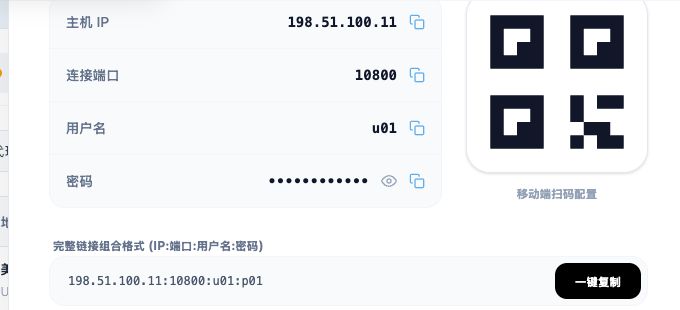
- Для полной записи найдите комбинированный формат, проверьте содержимое и нажмите 一键复制 (Копировать).
- Вставляйте отдельные поля либо строку по требованиям клиента. Сначала проверьте один прокси.
Панель показывает IP:порт:логин:пароль. Это запись подключения, а не универсальная ссылка подписки. Если нужен другой формат, выберите его при массовом экспорте.
Для нескольких ресурсов: Копирование и массовый экспорт
4. Настройте клиент по QR-коду
- В совместимом клиенте откройте импорт прокси сканированием и отсканируйте код реального ресурса из своего аккаунта.
- До сохранения сверьте протокол, хост, порт и авторизацию. При несовместимом формате введите поля вручную или вставьте параметры.
- Проверьте выходной IP и целевой сайт в клиенте: успешное сканирование ещё не подтверждает рабочую связь.
QR-код и данные на изображениях демонстрационные и не подходят для подключения. Используйте код своего ресурса в аккаунте. Храните коды и полные строки так же осторожно, как пароли прокси.
5. Авторизация и доступ
Используйте фактический способ авторизации ресурса. Инструкция следует полям логина и пароля; пустой пароль не означает поддержку доступа без пароля. Белый список и изменения доступа сначала согласуйте с поддержкой, не предполагая наличие неподтверждённого элемента интерфейса.
6. Защитите данные
- Проверяйте регистр, пробелы и переносы; не помещайте пароли в заметки, публичные обращения и снимки.
- Экспорт содержит секреты: ограничьте доступ и храните его безопасно.
- При утечке или необходимости смены авторизации обратитесь в поддержку; самостоятельный сброс здесь не предполагается.
- После изменения обновите настройки всех использующих ресурс программ.
Читайте также: Обзор управления прокси · Протоколы и настройка · Диагностика соединений · Покупка, оплата и окончание срока