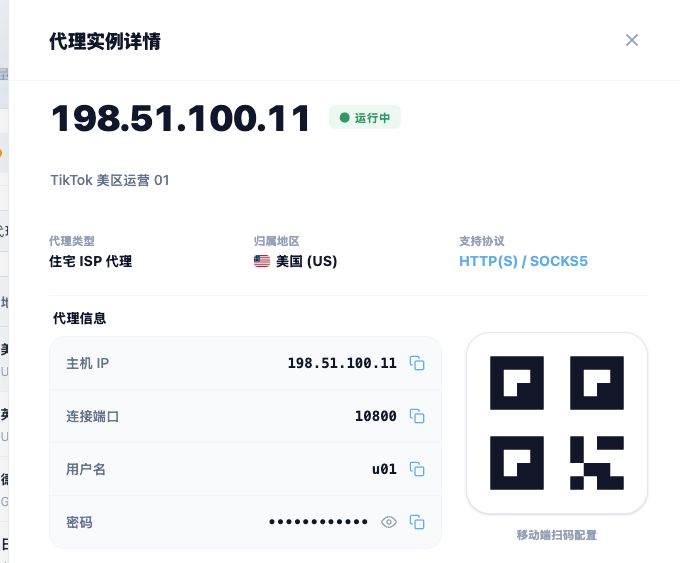
查看單筆代理時,點選清單中的出口 IP,右側會展開「代理實例詳情」。您可在同一抽屜核對資源、複製連線資料,並查看行動端設定 QR 碼。
配圖來自中文版代理管理原型,使用示範資料;數量、IP、金額和日期僅供說明,請以實際控制台為準。
1. 點選出口 IP 開啟詳情
- 在靜態代理管理清單找到目標,點選該行的出口 IP。
- 右側詳情展開後,核對 IP、執行狀態、備註、類型與地區。
- 向下查看代理資訊、完整連線組合和到期資料;使用右上角關閉按鈕返回清單。
2. 了解連線參數
| 參數 | 使用方式 |
|---|---|
| 出口 IP | 用於識別與驗證出口;連線主機以清單或匯出結果為準。 |
| 連線主機 / Host | 使用資源提供的 IP 或主機名,不自行換成其他地區的 IP。 |
| 連接埠 / Port | 使用同一資源的連接埠,勿沿用工具預設值。 |
| 協定 | 依資源選 HTTP 或 SOCKS5,不因目標網址使用 HTTPS 就任意更改。 |
| 代理使用者名稱與密碼 | 使用資源認證資料,不是網站登入密碼。 |
3. 複製欄位或完整連線字串
- 在代理資訊區,使用主機 IP、連接埠、使用者名稱或密碼旁的複製圖示。
- 需要核對密碼時,使用顯示/隱藏圖示;設定工具請使用代理憑據。
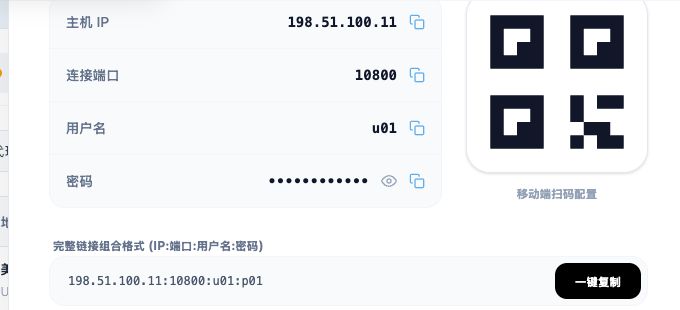
- 需要整行設定時,找到完整連線組合格式,核對內容並點選一鍵複製。
- 分欄工具分別貼上資料;支援整行匯入的工具依所需格式貼上,先驗證一筆。
詳情顯示 IP:連接埠:使用者名稱:密碼的組合。它不是通用訂閱網址;工具需要其他格式時,使用批次匯出的格式設定。
多筆資源請參閱: 複製與批次匯出代理
4. 使用 QR 碼設定客戶端
- 在支援代理掃碼匯入的客戶端開啟掃碼入口,掃描自己帳戶詳情中的 QR 碼。
- 辨識後核對協定、主機、連接埠與認證,再儲存;格式不相容時改用手動填寫或複製匯入。
- 在該客戶端驗證出口 IP 和目標網站,不只依掃碼成功判定可用。
配圖的 QR 碼與憑據均為示範,不能用於連線;實際設定請使用自己帳戶對應資源的 QR 碼,並像密碼一樣妥善保管 QR 碼及完整連線字串。
5. 認證方式與授權範圍
依資源實際提供的認證方式設定。本文按帳密欄位說明,不預設支援免密。若需要白名單、調整授權或認證方式,請先聯絡官方支援確認適用性,不假定面板存在未確認入口。
6. 保管憑據與認證排查
- 檢查大小寫、空白與換行;勿在備註、公開回報或截圖留下密碼。
- 匯出含憑據,請限制存取並妥善保存。
- 懷疑外洩或需更換代理認證時,聯絡官方支援;本文不假定具備自助重設功能。
- 認證變更後,同步更新使用該資源的工具。
相關指引: 代理管理概覽 · 協定與設定 FAQ · 連線與網路排查 FAQ · 購買、付款與到期 FAQ