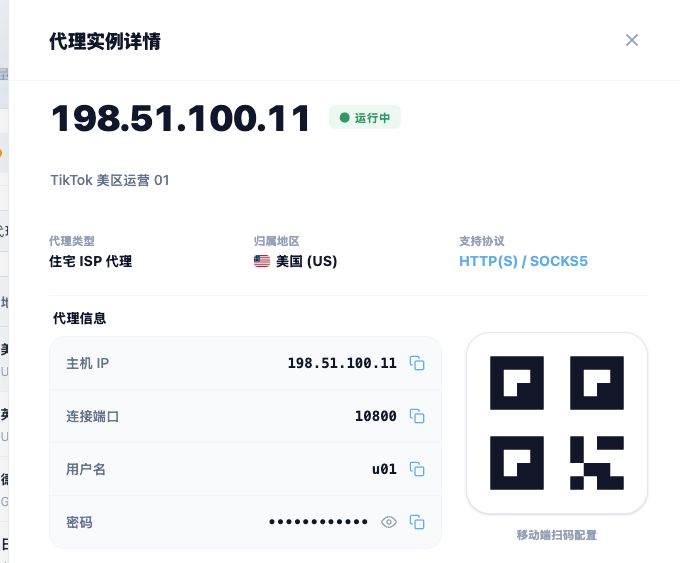
查看单个代理时,点击列表中的出口 IP,右侧会展开“代理实例详情”。您可以在同一个抽屉中核对资源、复制连接信息,并查看移动端配置二维码。
配图来自中文版代理管理原型,使用演示数据;数量、IP、金额和日期仅用于说明操作,请以实际控制台为准。
1. 点击出口 IP 打开详情
- 在“静态代理管理”列表中找到目标资源,点击该行的出口 IP。
- 右侧展开“代理实例详情”后,先核对出口 IP、运行状态、备注、代理类型和归属地区。
- 向下查看代理信息、完整链接组合格式和到期信息;使用右上角关闭按钮返回列表。
2. 读懂连接参数
| 参数 | 使用方式 |
|---|---|
| 出口 IP | 用于识别和验证实际网络出口;连接主机请以列表或导出结果为准。 |
| 连接主机 / Host | 填写资源提供的连接 IP 或主机名,不自行替换为其他地区的 IP。 |
| 端口 / Port | 使用同一条资源的端口,避免沿用客户端默认值。 |
| 协议 | 根据资源与工具选择 HTTP 或 SOCKS5,不因目标网站使用 HTTPS 就擅自更改代理类型。 |
| 代理用户名与密码 | 使用资源的代理凭据,不是 MantaProxy 网站登录密码。 |
3. 按字段或完整连接串复制
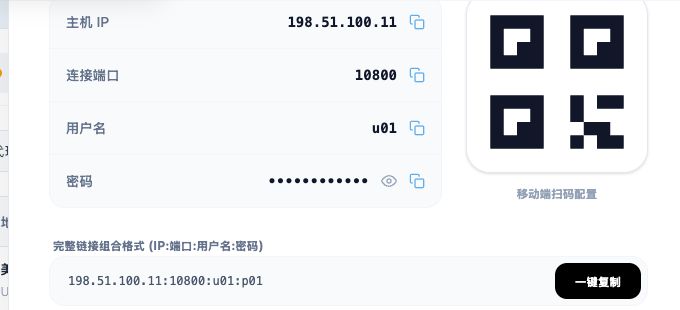
- 在“代理信息”区域,使用主机 IP、连接端口、用户名或密码旁的复制图标取得对应字段。
- 需要核对密码时,可使用密码旁的显示/隐藏图标;填写工具时使用代理凭据。
- 需要整行配置时,找到“完整链接组合格式”,核对显示内容,再点击“一键复制”。
- 分栏输入的工具分别粘贴字段;支持整行导入的工具按它要求的格式粘贴,先验证一个代理。
详情中的组合格式为 IP:端口:用户名:密码。它是连接信息组合,不是通用订阅地址;工具要求其他格式时,请使用批量导出中的格式设置。
需要多个代理时,继续阅读: 复制与批量导出代理
4. 使用二维码配置客户端
- 在支持代理扫码导入的客户端中打开扫码入口,扫描实际账户详情抽屉内的二维码。
- 识别后核对协议、主机、端口与认证信息,再保存配置;若不支持当前二维码格式,改为手动填写或复制导入。
- 在该客户端内验证出口 IP 和目标网站访问,不只依据“扫码成功”判断可用。
本文配图中的二维码与凭据均为演示,不能用于连接;实际配置请使用自己账户内对应资源的二维码。二维码和完整连接串应与代理密码一样妥善保管。
5. 认证方式与授权范围
按当前资源实际提供的认证方式配置。当前教程依据账号密码字段说明,不把“无需填写密码”视为默认支持。若需要白名单、修改授权范围或调整认证方式,请先通过官方支持确认资源是否适用,不要在面板中寻找未经确认的入口。
6. 保管凭据与处理认证问题
- 复制时检查大小写、空格与换行,不把密码放入备注、公开工单或截图。
- 导出文件包含凭据,请限制访问并妥善保存。
- 怀疑凭据泄露或需要更换代理认证时,联系官方支持核查;本教程不假定存在自助重置密码功能。
- 如认证信息发生变化,需要同步更新使用该代理的工具。
相关指引: 代理管理概览 · 协议与配置 FAQ · 连接与网络排查 FAQ · 购买、支付与到期 FAQ